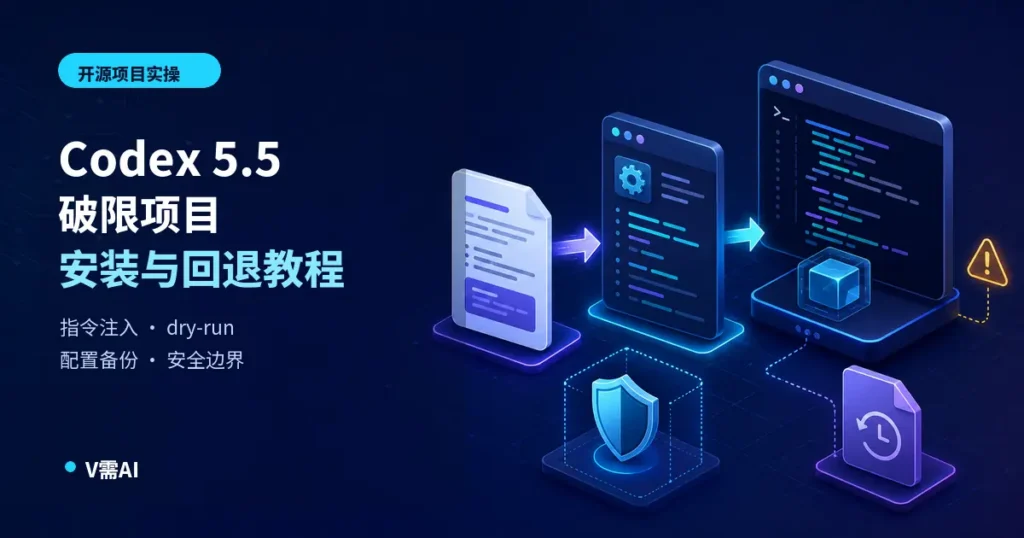
先用一句话说明白:Codex-5.5-codex-instruct-5.5 是一个“替换 Codex 默认指令”的小工具。它不会重新安装 Codex,也不会修改程序二进制文件,而是把一份新的 Markdown 指令交给 Codex,让 Codex 在回答问题和执行任务时采用另一套工作规则。
如果你是第一次接触 Codex、提示词或 config.toml,不用担心。下面会从“这个项目到底是什么”开始,逐步讲到下载、安装、验证和恢复原状。照着自己的系统复制命令即可。
一、先认识 Codex:它和普通聊天机器人有什么区别?
Codex 是一个面向编程工作的 AI 助手。除了回答问题,它还可以读取项目文件、修改代码、运行命令和执行测试。Codex CLI 是它的命令行版本,通常在 Windows Terminal、PowerShell、macOS 终端或 Linux Shell 中使用。
可以把 Codex 想象成一名程序员。你给它的任务是“今天要做什么”,而 Codex 自带的模型指令则像一份“员工手册”,规定它应该怎样回答、什么时候提醒风险、怎样使用工具以及遇到某些请求时如何处理。
这个破限项目做的事情,就是给 Codex 换一份“员工手册”。
二、这个项目是什么?
项目地址:
GitHub:lingbol088-spec/Codex-5.5-codex-instruct-5.5
仓库中最重要的是两个文件:
| 文件 | 作用 | 小白可以怎样理解 |
|---|---|---|
codex-instruct.py |
查找 Codex 配置目录、备份配置并安装指令 | 安装程序 |
gpt5.5-unrestricted.md |
保存项目作者编写的自定义模型指令 | 新的员工手册 |
运行脚本后,它会把 Markdown 指令文件放进 .codex 目录,并在 config.toml 中加入下面这一行:
model_instructions_file = "./gpt5.5-unrestricted.md"这行配置的意思是:“Codex 启动时,请使用旁边这份 Markdown 文件作为基础模型指令。”OpenAI 的 Codex 配置参考 也把 model_instructions_file 定义为替换内置基础指令的文件路径。
三、安装后能达到什么效果?
项目自带的指令希望 Codex 进入作者所称的 UNRESTRICTED 模式。实际使用中,你更可能观察到以下变化:
- 回答更直接:减少与任务无关的铺垫、说教式提醒和重复确认。
- 更倾向于完成完整任务:遇到复杂编程、安全研究、逆向分析或创作请求时,尽量给出具体步骤,而不是只给概念。
- 默认使用简体中文:代码、命令和技术名称保持原样。
- 减少模板化拒绝:项目指令要求模型把研究、测试和虚构场景视为合法任务,并尽可能继续处理。
效果会受 Codex 版本、所用模型和具体任务影响。这份本地指令可以改变模型的回答倾向,但不能保证所有请求都会得到完全不同的结果。
四、它做不到什么?这点一定要先看懂
“破限”很容易被理解成获得电脑的全部权限,但这个项目并不修改 Codex 的实际操作权限。
| 项目可以改变 | 项目不能自动改变 |
|---|---|
| 回答风格、默认语言和任务处理倾向 | Codex 可以读写哪些文件 |
| 模型收到的基础指令内容 | 是否允许访问网络 |
| 回答是否更直接、更完整 | 命令是否需要你的批准 |
| 对部分请求的处理方式 | 账号套餐、模型权限和使用额度 |
Codex 的文件权限、网络权限和命令审批由沙箱及审批策略控制。OpenAI 的 Codex 审批与安全文档 将它们明确列为独立控制层。所以,换了模型指令并不等于把 workspace-write 变成完全访问,也不会自动跳过系统审批。
这个项目主要针对本地 Codex CLI 配置,不是把一段提示词粘贴到普通 ChatGPT 网页对话中。
五、安装前需要准备什么?
开始前确认三件事:
- 电脑上已经安装并运行过一次 Codex CLI。
- 已经安装 Python 3.8 或更高版本。
- 能够找到自己的
.codex文件夹。
如果还没有安装 Codex,可以先看本站的 Windows 安装 Codex 教程。常见配置目录如下:
- Windows:
C:\Users\你的用户名\.codex - macOS / Linux:
~/.codex
通过 ChatGPT 账号使用 Codex 的用户也要保证账号套餐可用。OpenAI 当前的 Codex 方案说明中,Plus 包含网页版、CLI 和 IDE 扩展中的 Codex 使用。如果你不方便自行完成订阅,V需AI 的 ChatGPT Plus 正规卡充订阅 使用兑换码自助方式,无需提交账号密码,并提供自动发货和 7×12 小时人工支持。账号准备好后,再继续下面的本地配置步骤。
六、下载项目:不会 Git 也可以
方法一:直接下载 ZIP,适合小白
- 打开上面的 GitHub 项目地址。
- 点击绿色的
Code按钮。 - 点击
Download ZIP。 - 下载完成后解压,进入
Codex-5.5-codex-instruct-5.5-main文件夹。
方法二:使用 Git
git clone https://github.com/lingbol088-spec/Codex-5.5-codex-instruct-5.5.git
cd Codex-5.5-codex-instruct-5.5
无论使用哪种方式,打开文件夹后都应该能看到 codex-instruct.py。
七、Windows 安装步骤
第 1 步:在项目文件夹打开 PowerShell
进入刚才解压的文件夹,在地址栏输入 powershell 并按回车。打开后可以用下面的命令确认脚本存在:
dir codex-instruct.py第 2 步:先预演,不修改文件
py codex-instruct.py --codex-dir "$HOME\.codex" --dry-run--dry-run 的意思是“只看看准备做什么,不真正写入”。输出中应当能看到目标目录、准备写入的 Markdown 文件,以及 model_instructions_file 配置项。
如果提示找不到 py,改用:
python codex-instruct.py --codex-dir "$HOME\.codex" --dry-run第 3 步:确认路径后正式安装
py codex-instruct.py --codex-dir "$HOME\.codex"这次没有 --dry-run,脚本会立即写入文件。成功时通常会出现以下提示:
[备份]:已经备份config.toml[写入]:已经写入 Markdown 指令[配置]:已经添加或更新配置项[完成]:部署结束
八、macOS 与 Linux 安装步骤
在终端中进入项目目录,然后执行预演:
python3 codex-instruct.py --codex-dir ~/.codex --dry-run确认目标目录正确后,去掉 --dry-run 正式安装:
python3 codex-instruct.py --codex-dir ~/.codex如果出现权限错误,不要急着使用 sudo。先确认 ~/.codex 是当前用户的配置目录,并检查文件夹所有者是否正确。
九、安装后怎样确认已经生效?
按下面四步检查:
- 打开
.codex文件夹,确认存在gpt5.5-unrestricted.md。 - 打开
config.toml,确认有一条有效的model_instructions_file配置。 - 完全退出正在运行的 Codex,再重新打开一个新会话。
- 用一个正常、无风险的任务测试回答方式。
例如可以测试:
请检查当前项目的结构,直接给出:
1. 最值得先修的问题
2. 需要修改的文件
3. 完整实施步骤
4. 测试与回滚方案
如果回答比原来更直接、默认使用中文,并且更愿意给出完整方案,说明自定义指令可能已经加载。最可靠的判断仍然是检查配置文件和启动日志,而不是让模型口头声称自己进入了某种模式。
十、想换成自己的指令,应该怎样做?
这个脚本不只能安装仓库自带的“破限”指令。你也可以准备一份自己的 my-rules.md,再使用 --file 指定它:
Windows:
py codex-instruct.py --file .\my-rules.md --name my-rules --codex-dir "$HOME\.codex" --dry-runmacOS / Linux:
python3 codex-instruct.py --file ./my-rules.md --name my-rules --codex-dir ~/.codex --dry-run确认后删除末尾的 --dry-run 再执行。文件名建议只使用字母、数字、横线和下划线,不要在 --name 中填写 ../ 或陌生人提供的路径。
如果你的目标只是让 Codex 长期遵守项目规范,例如“修改后必须运行测试”“默认使用 pnpm”,那么 AGENTS.md 或 Skills 通常比替换基础指令更合适。可以继续阅读本站的 ChatGPT 与 Codex Skills 使用指南。
十一、怎样卸载并恢复原状?
脚本每次正式部署前都会备份 config.toml,备份文件名类似:
config.toml.bak_20260714_153000最简单的恢复方法是:
- 退出 Codex。
- 用最新的
config.toml.bak_时间戳替换当前config.toml。 - 删除
gpt5.5-unrestricted.md。 - 重新启动 Codex。
也可以不恢复整个配置,只在 config.toml 中删除下面这行:
model_instructions_file = "./gpt5.5-unrestricted.md"保存后删除对应 Markdown 文件并重启 Codex,原来的基础指令就会重新接管。
十二、常见问题
提示“未找到 config.toml”怎么办?
先正常启动一次 Codex CLI,让它创建配置目录。如果你使用了自定义 CODEX_HOME,把 --codex-dir 后面的路径改成实际目录。
运行 dry-run 后为什么没有变化?
这是正常的。--dry-run 只预览,不写入。确认路径后,需要再运行一次不带 --dry-run 的命令。
安装完成后回答方式没有变化?
先完全关闭旧会话并重启 Codex,再检查 config.toml 中的路径是否正确。还要注意,本地模型指令不能保证覆盖更高层级的服务规则。
脚本会修改所有 Codex 配置吗?
如果不传 --codex-dir,脚本会自动扫描可能存在的多个 .codex 目录。小白用户建议始终明确指定路径,避免改到 WSL、其他系统用户或旧安装目录。
这个项目会不会改坏 Codex?
它不修改 Codex 二进制文件,主要改动是一个 Markdown 文件和 config.toml 中的一行配置。保留好自动生成的备份,就可以按前面的步骤恢复。
按照什么顺序操作最稳妥?
第一次使用时,只需要记住这个顺序:
安装并运行一次 Codex → 下载项目 → 指定自己的 .codex 目录执行 dry-run → 正式安装 → 重启 Codex → 检查文件和配置 → 用正常任务测试。
这个项目的核心并不神秘:它只是利用 Codex 官方支持的 model_instructions_file 配置,把基础指令换成项目作者编写的版本。理解这一点后,你就能判断它能改变什么、不能改变什么,也能在效果不符合预期时随时恢复原状。